
Nu există produse în coș.

1
Începeți Instalarea Windows 10 - Ghid Pas Cu Pas
După pregătirea stick-ului USB bootabil, urmați acești pași:
1. Reporniți calculatorul.
2. Pentru a porni de pe stick-ul USB, asigurați-vă că acesta este setat ca opțiunea de boot principală. Dacă nu este deja configurat astfel, urmați acești pași:
2.1. Apăsați tasta corespunzătoare (de obicei F2, Del, sau F12) pentru a intra în BIOS. dar poate varia în funcție de producătorul laptopului. Dacă nu sunteți sigur, puteți căuta informații specifice pentru modelul dvs. pe Google sau YouTube.
2.2. Căutați și setați stick-ul USB bootabil ca opțiunea principală de boot sau asigurați-vă că aceasta este înaintea altor unități de stocare.
2.3. Salvați schimbările și ieșiți din BIOS.
3. Computerul va reporni și va începe instalarea Windows 10
2
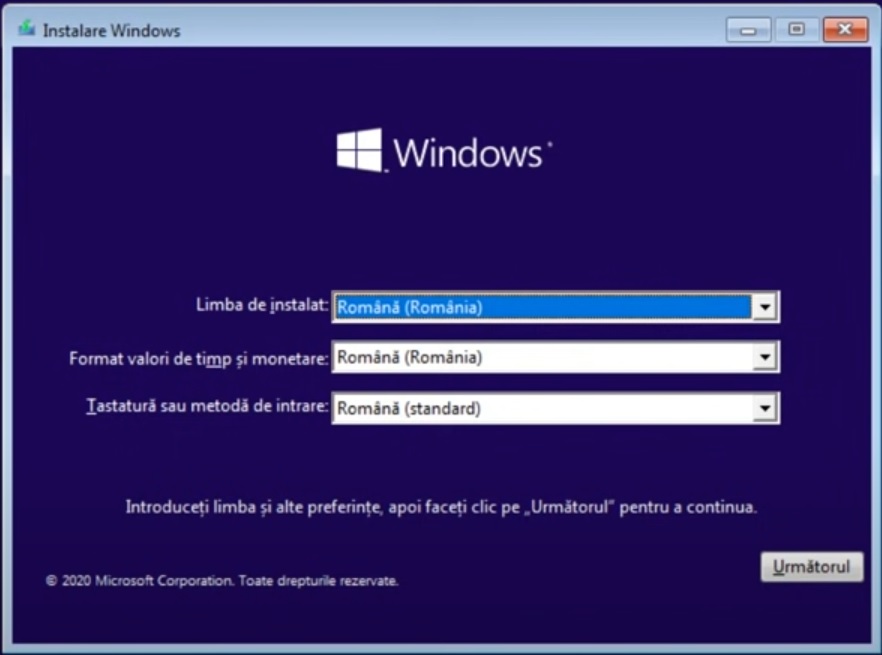
Primul Pas: Selectarea Limbii și Opțiunilor de Limbă
- După ce ați reușit să bootați de pe stick-ul USB, primul pas este selectarea limbii, a fusului orar si opțiunilor de limbă pentru tastatura. Alegeți limba preferată și asigurați-vă că setările de limbă sunt potrivite pentru nevoile dvs. Acest pas este esențial pentru a vă personaliza experiența de instalare
3
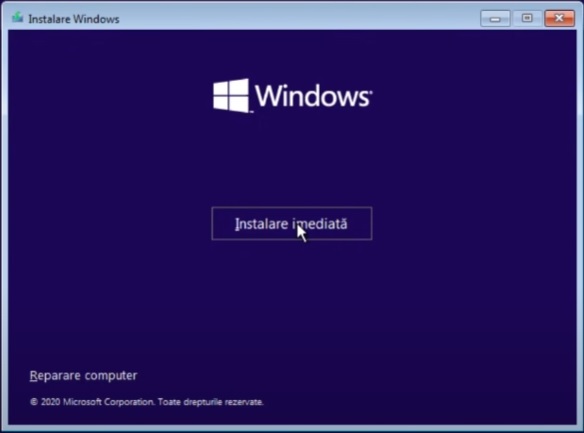
Faceți Clic pe 'Instalare Imediată
- Acum, faceți clic pe butonul 'Instalare Imediată' pentru a începe procesul de instalare a sistemului de operare Windows."
4
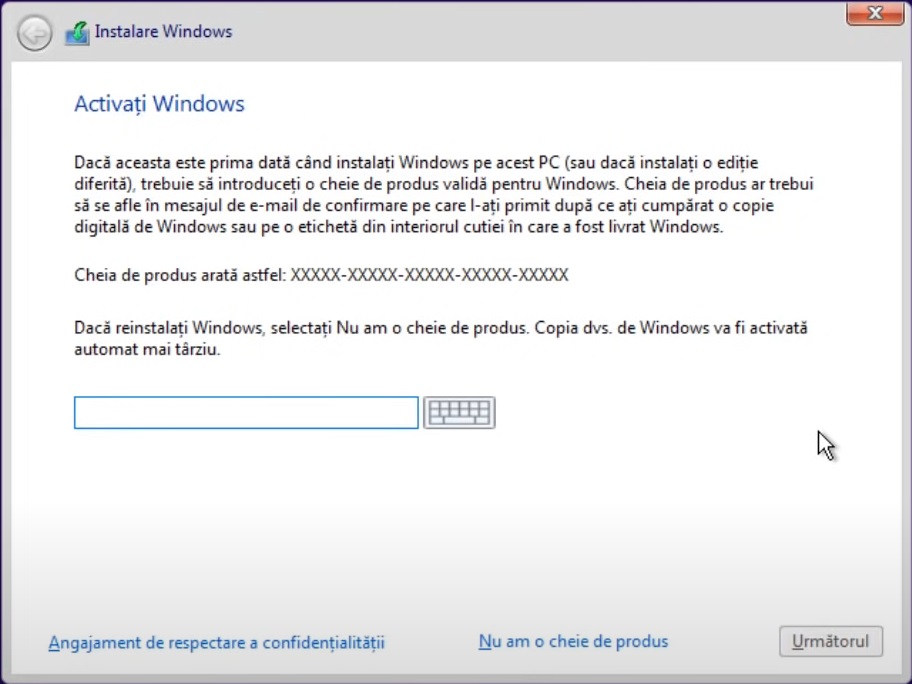
Introduceți Cheia de Produs
- În continuare, introduceți cheia de produs pentru a valida și activa copia dvs. de Windows. Această cheie este esențială pentru a finaliza instalarea sistemului de operare
- Introduceți cheia de produs și Windows va instala versiunea corespunzătoare pentru care aveți cheia
5
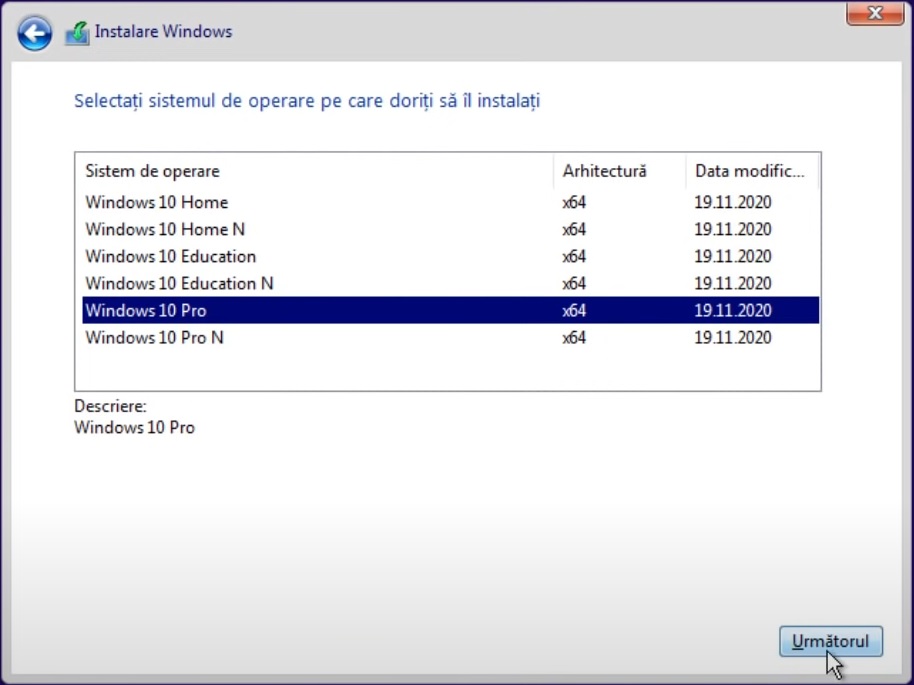
Optional: Fără Cheie de Produs. Dar daca aveti deja una, sariti peste pas
- Dacă nu dispuneți de o cheie de produs, selectați ''Nu am o cheie de produs"
Va trebui să selectați manual versiunea specifică de Windows pe care doriți să o instalați din lista disponibilă. Asigurați-vă că alegeți versiunea corespunzătoare pentru care intenționați să cumpărați o cheie de produs mai târziu

6
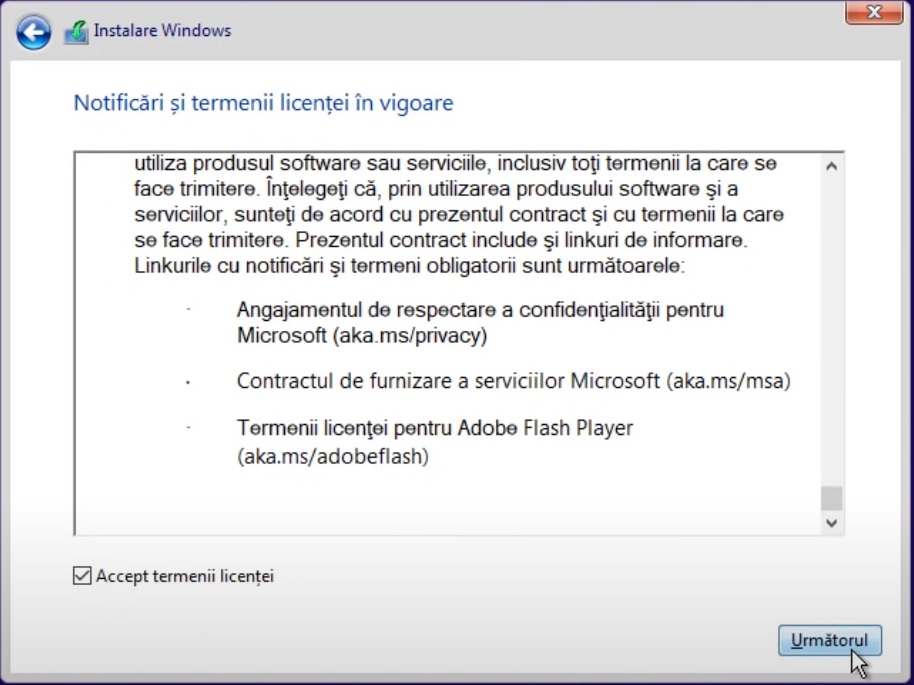
Pasul Următor: Acceptarea Termenilor și Condițiilor
Pentru a continua, trebuie bifata casuta "accept termenii licentei" , dupa care click pe butonul 'Următorul' pentru a proceda cu instalarea.
7
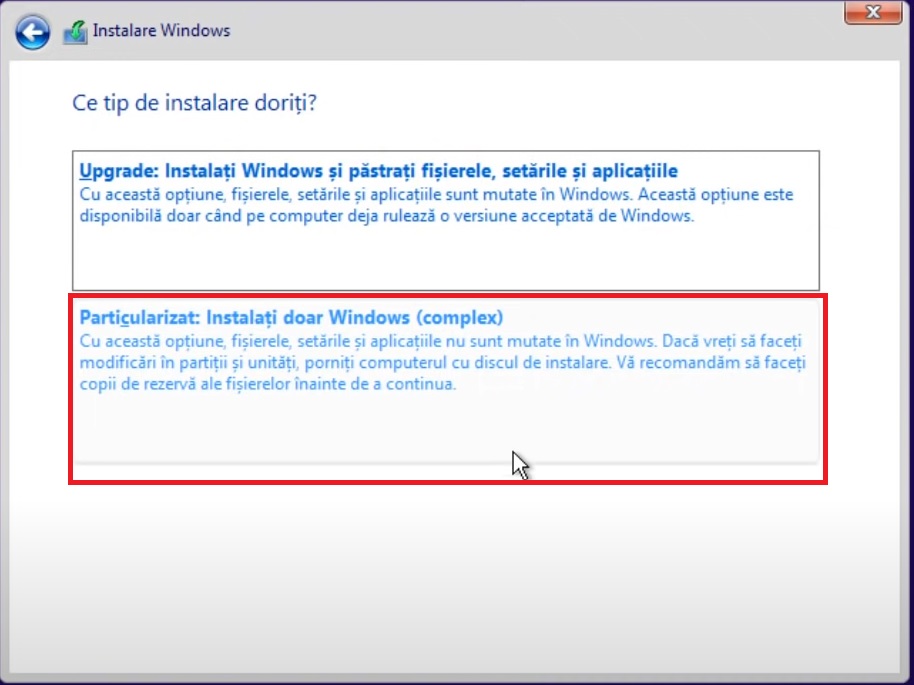
Instalare Curata
Alegeți 'Particularizat: Instalați doar Windows (Complex)' (opțiunea 2) pentru o instalare nouă și completă a sistemului de operare Windows.
8
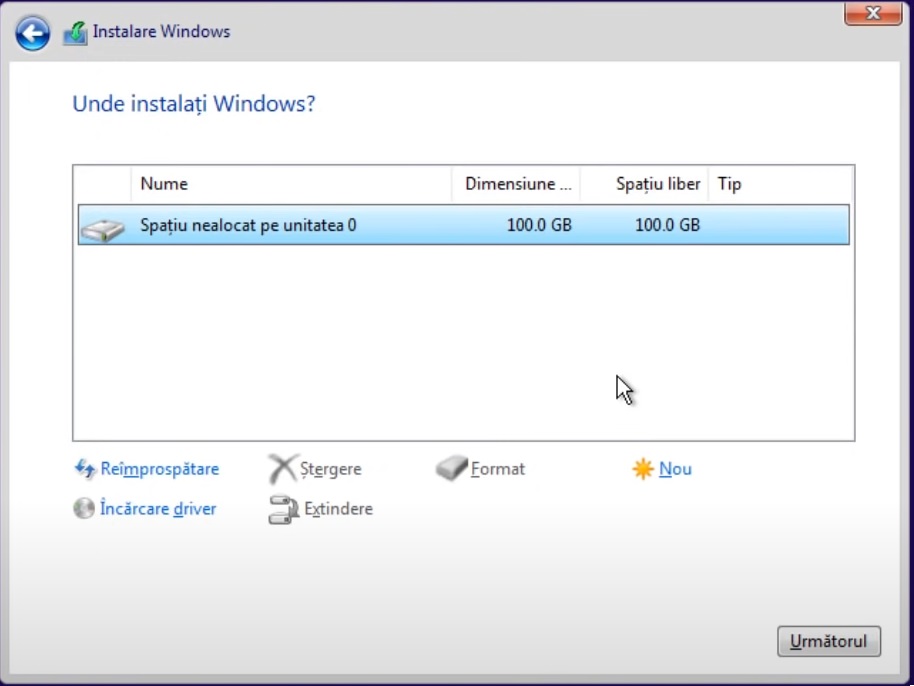
Gestionați Partițiile: Creare, Formatare și Ștergere
Puteți gestiona partițiile existente sau crea noi partiții în acest pas. Iată cum puteți face asta:
- Pentru a creea o partiție nouă, selectați spațiul disponibil și apăsați pe 'Creează'.
- Pentru a formata o partiție, selectați partiția dorită și apăsați pe 'Formatează'.
- Pentru a șterge o partiție, selectați partiția și apăsați 'Șterge'.
Dacă doriți să utilizați doar o singură partiție, pur și simplu faceți clic pe 'Următorul' pentru a continua
9
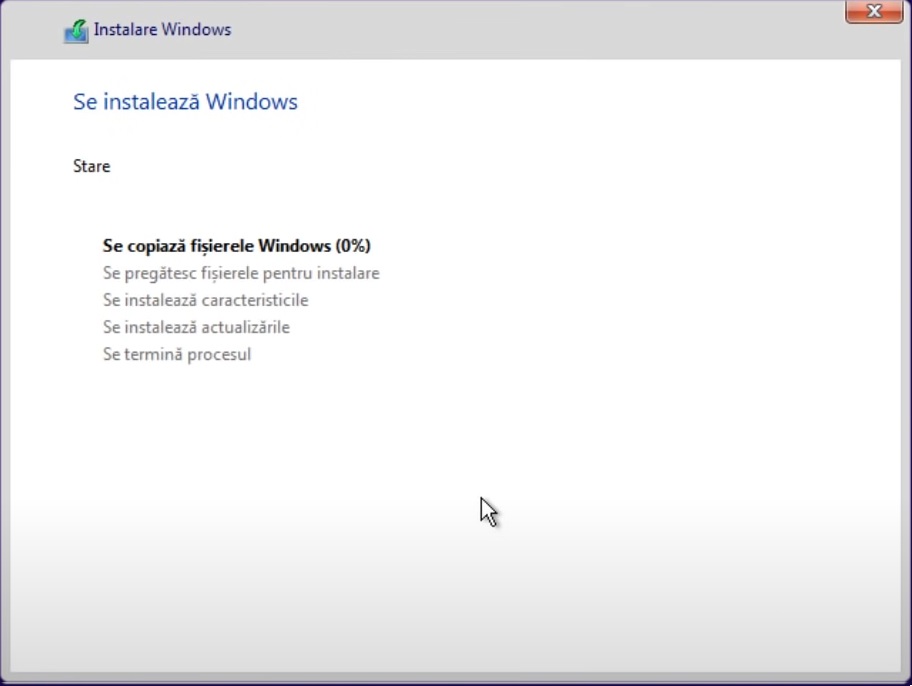
Începeți Instalarea Windows
Cu toate setările configurate, procesul de instalare a Windows va începe acum. Așteptați câteva momente pentru a finaliza instalarea.
Așteptați Finalizarea Instalării. Procesul de instalare va dura aproximativ 10 minute. După finalizarea instalării, puteți scoate stick-ul USB din computer, deoarece Windows a fost instalat cu succes.